能否试用 ?
插件不支持试用,但可以预览下载效果
建议您在购买前先点击 下载数据 按钮,搜索并跳转到需要下载的区域,调整参数就能看到地图数据的实际效果。如果时效性和清晰度符合您的需求,再注册使用。
您还可以点击上方的 视频演示 按钮,观看整个操作流程。
功能亮点
新增:网页端单独导出高清 PNG
地图,可编辑后再生成地形模型,适合设计师使用
新增:重复下载瓦片功能,解决了因网络不稳定导致下载数据不完整的问题
新增:国内数据源,数据下载更稳定
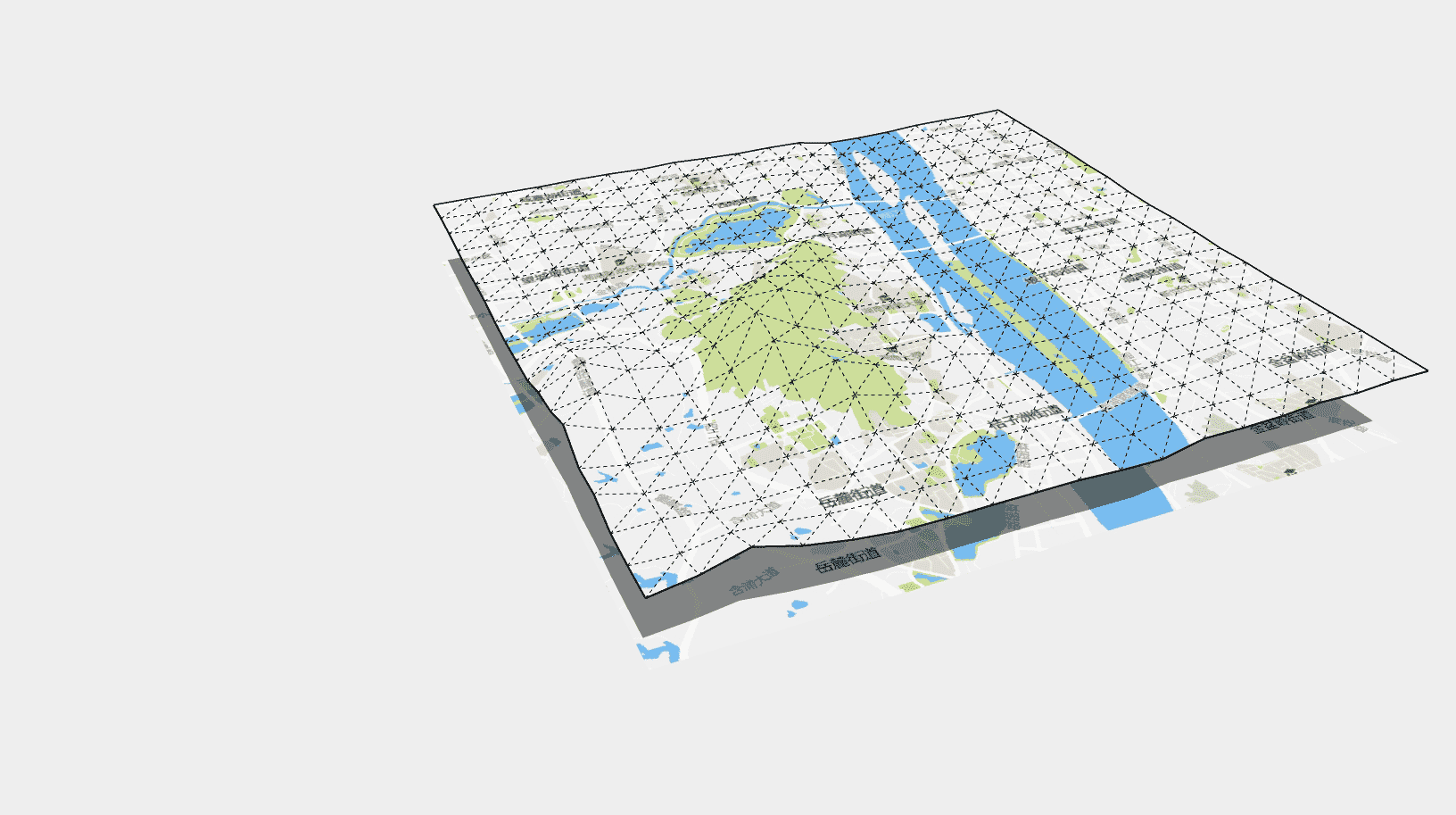
参数化的漂亮地图风格
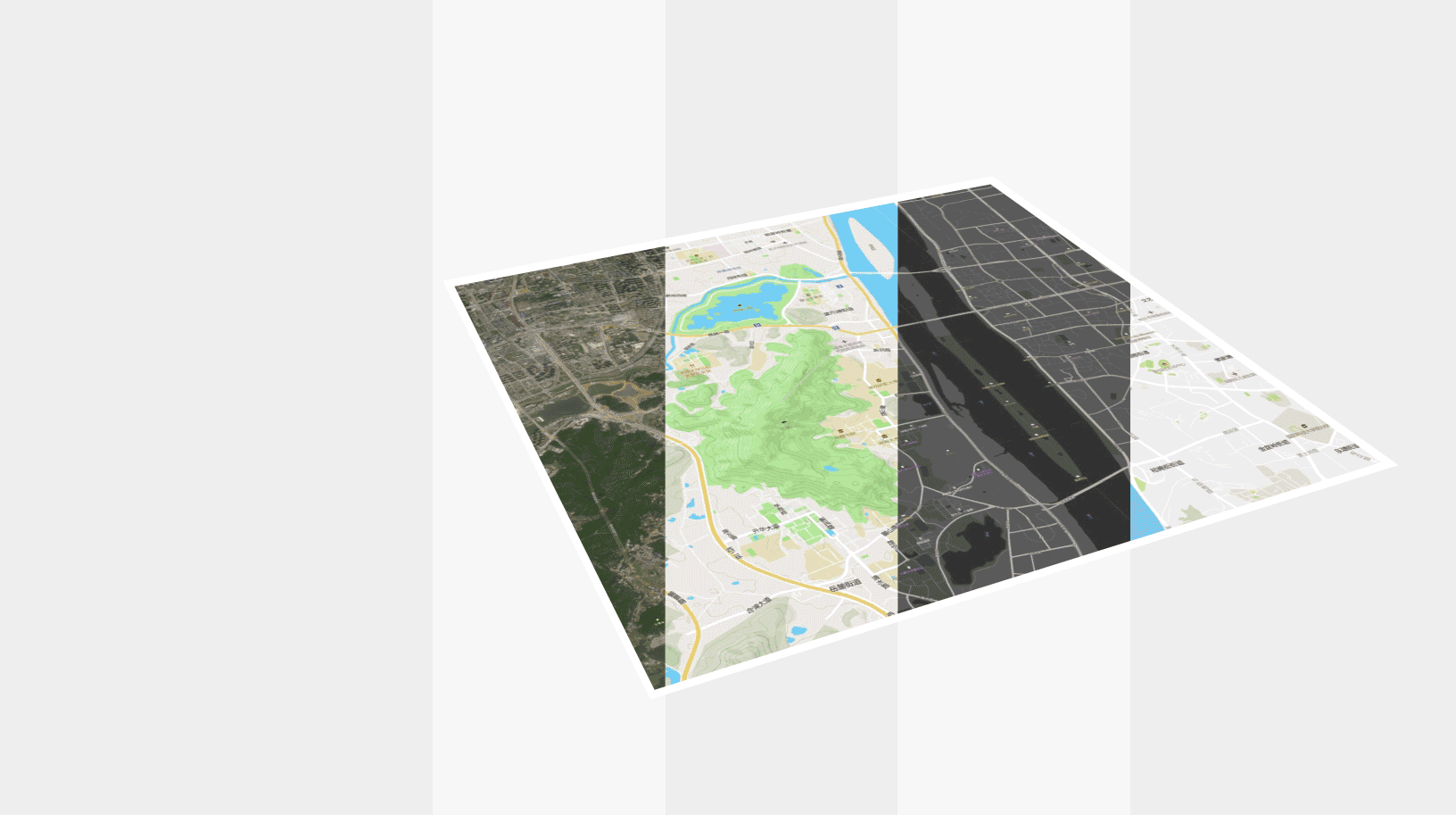
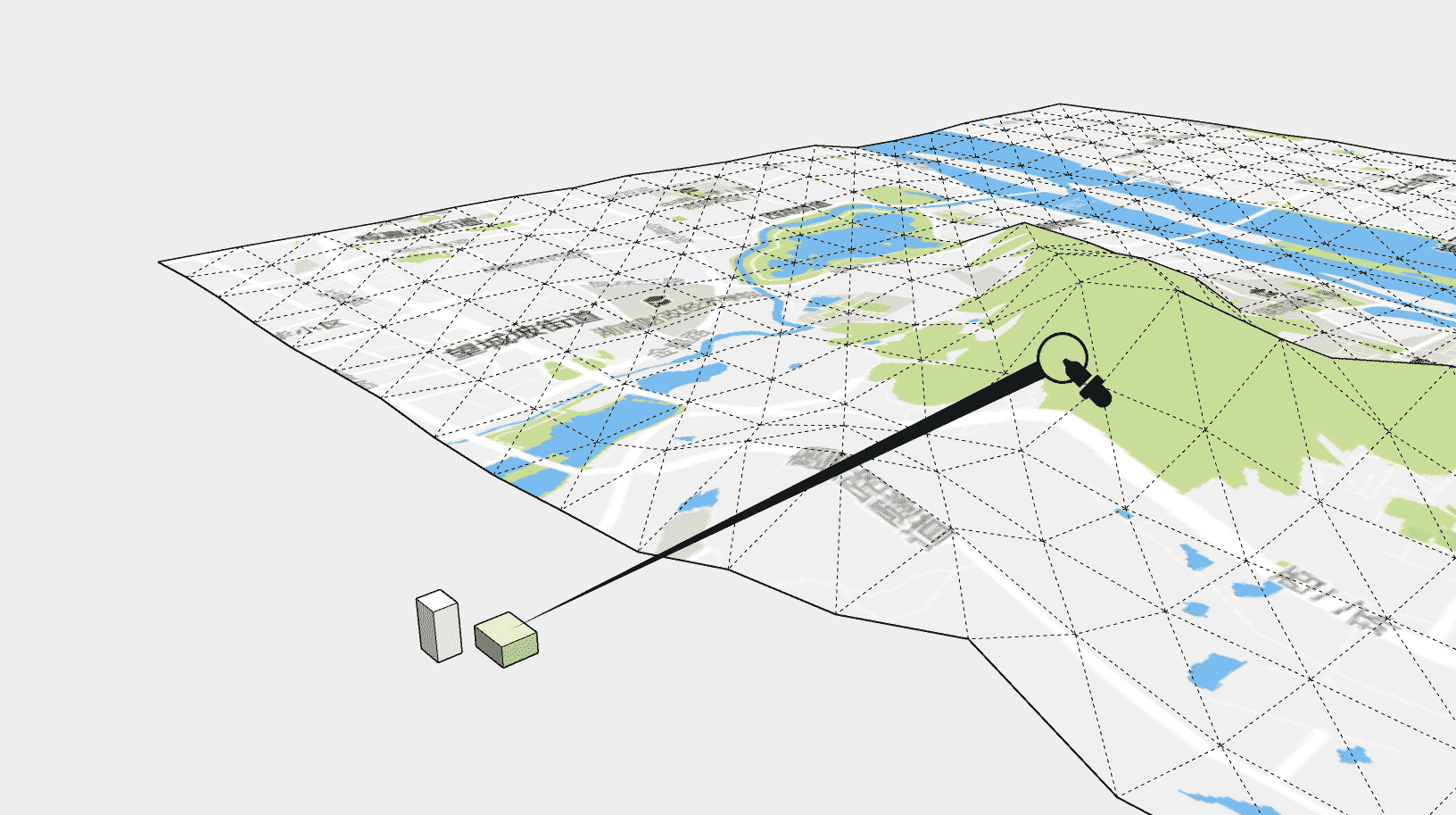
动拾取地图模型的颜色
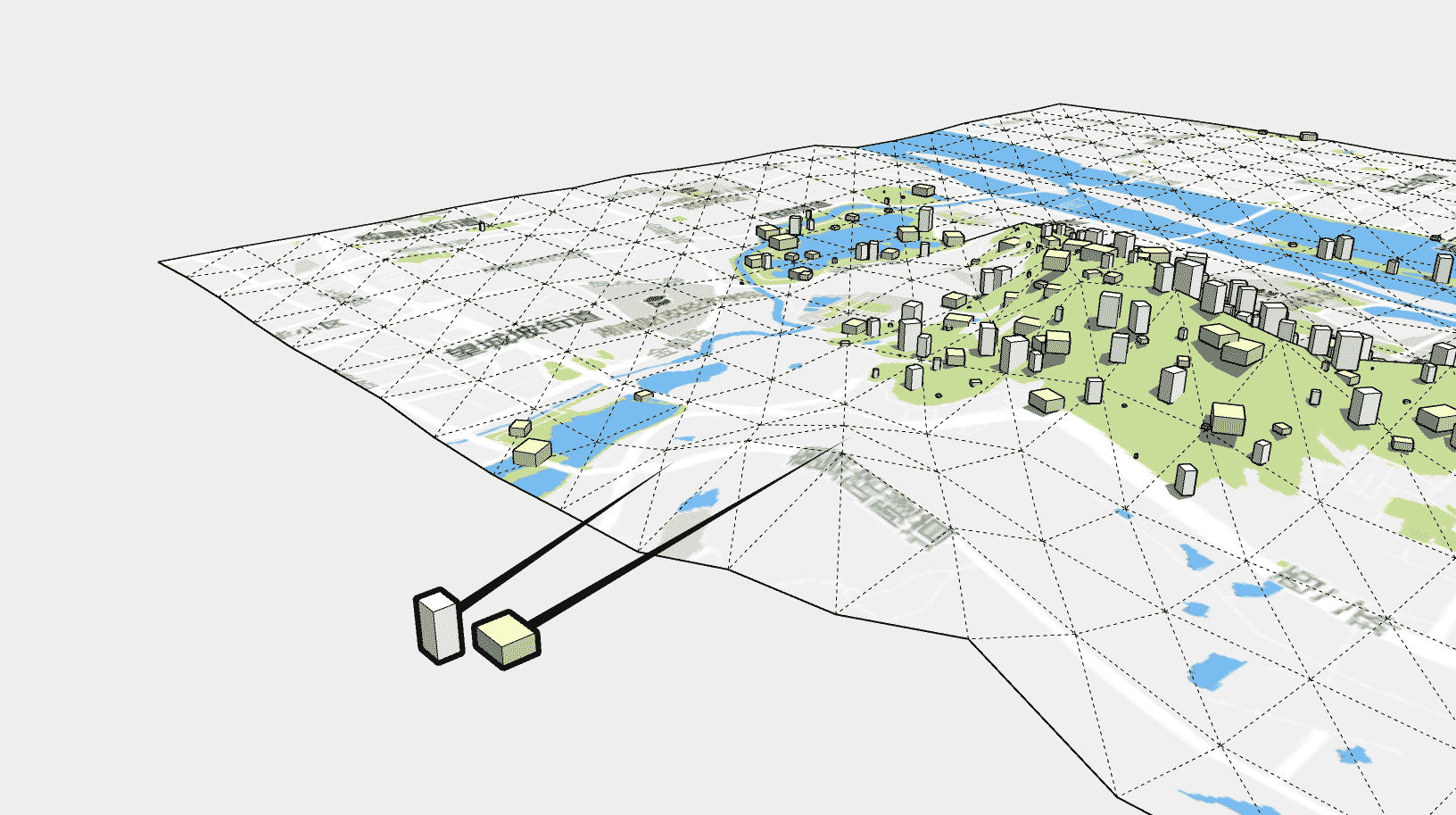
按地图模型的颜色随机分布人、树或任意群组 + 自动适配 3D 地形
范围和精度仅受您的 PC 性能限制
用户须知
功能可能出现如下问题:
- 无法避免的畸变
因为地图所显示的是墨卡托投影的结果,与真实的三维坐标相比会存在 “畸变”。畸变随着靠近南北极和导出范围变大而增加,且不是线性变化的。这是在任何地图都存在的问题,原因请参阅 地图转模型的问题。因此,插件中的算法只能尽量贴合真实尺寸,如用在实际设计方案中可能还需要手动缩放。
- 数据缺失
Mapbox 为国外的数据源,对国内范围的数据更新较为滞后,建筑经常缺失。国内数据也受限于服务商,例如:除大城市外的地区没有高清卫星图片导致 下载后的卫星地图数据为空白。
- 功能限流
目前地图 API 每月都有免费使用配额限制,随着用户数量增加以及未来服务商政策调整可能会被限流。插件内置了我注册的密钥,是所有用户共用。自定义密匙功能将在用户数量影响免费使用额度时开放。
地形数据是由 Mapbox 提供,因服务器在美国,速度不稳定,还可能因国际关系被封。可尝试开启 VPN 后再下载。
安装注册 Windows OS
插件安装后未显示工具栏 ?
请先通过 菜单 --> 插件 注册激活
将 rbz 文件安装到 SU
SU 2021 及之后: 菜单栏 --> 扩展程序 (Extension) --> 扩展程序管理器
SU 2021 之前: 菜单栏 --> 窗口 (Window) --> 扩展程序管理器
购买及注册
先安装 rbz 到 SU,再通过 菜单栏 --> 扩展程序(Extension) --> 插件名称,打开购买页面或注册面板。
购买页面在付款后会返回注册码,在注册面板输入注册码并提示 “注册成功” 后,解锁插件全部功能。
注册码可以通过发送到注册邮箱的备份邮件,或 网站 找回。
基本操作
可观看 视频演示 了解以下操作。部分特殊功能,可将鼠标悬停在网页的按钮上来显示说明。
数据下载
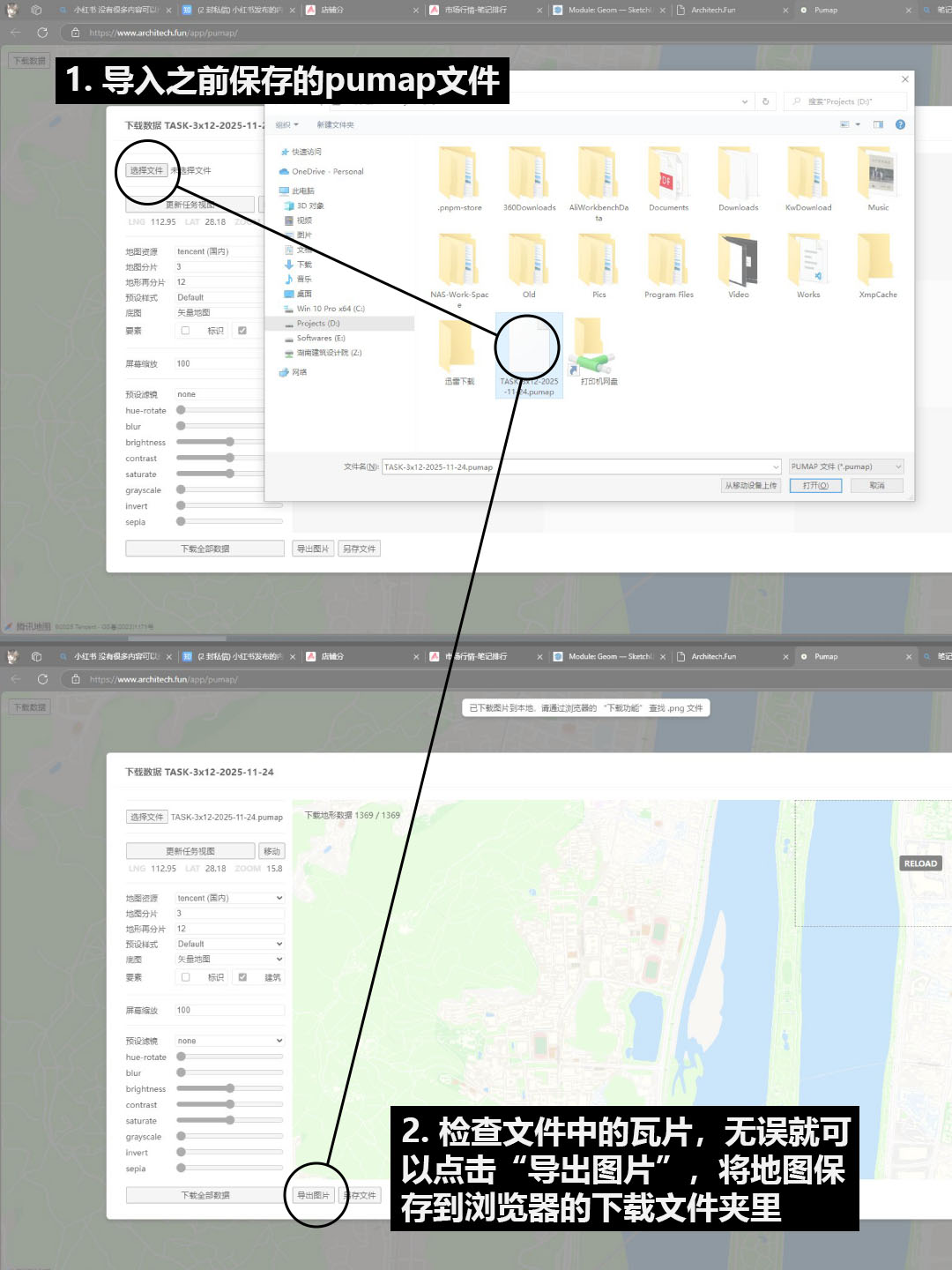
打开 下载数据 页面,点击左上角按钮打开参数面板。面板左侧为下载相关的全部参数,按需调整后,点击左下角按钮开始下载。右侧为实时下载结果,可点击不完整的瓦片重新下载。
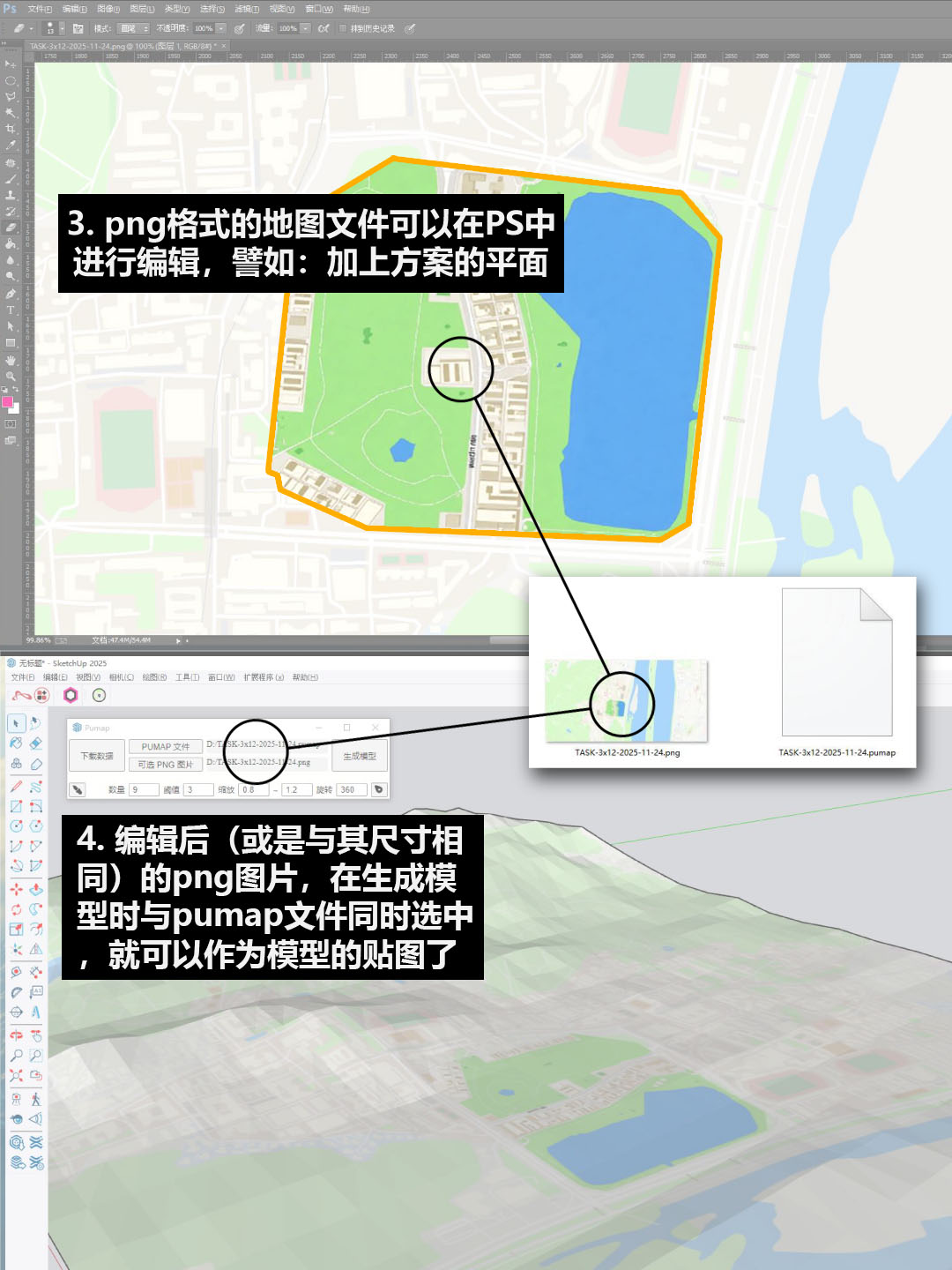
数据下载完成后,通过面板左上角的按钮将数据保存为 .pumap 文件或单独导出地图为 png 图片。图片可以进行编辑修改,再通过插件导入地形模型。
模型生成
在 SU 中安装并注册好插件,点击插件图标打开插件面板。先打开一个 pumap 文件,再点击右侧按钮生成模型。如同时打开了一个 png 图片,则会覆盖 pumap 文件中的图片作为模型贴图。
吸取颜色
插件面板的左下方为吸取颜色工具。先在 SU 中选中一个材质 (须非默认的空材质),点击地图相应位置吸取颜色。
随机分布
插件面板的右下方为随机布置工具。
先调整参数,指定大小范围、旋转角度、颜色阈值和布置数量。然后单选一个模型组件或群组,再点击地图,将模型副本按指定数量随机放置到与点击处相似颜色的范围内。
进阶技巧
我是设计师,想修改地图图片
我是程序员,想直接解析 pumap 文件
/** pumap 文件的 JSON 数据结构 */
type PumapFileType<M extends MapType> = {
  /** 自定义id,用于生成name */
  id: string;
  /** 用于下载地图数据的参数 */
  params: {
    /** 指定地图的数据源(腾讯或mapbox) */
    map: M;
    /** 地图的中心坐标 */
    center: LngLatType;
    /** 地图的缩放级别 */
    zoom: number;
    /** 将视口等分为瓦片,然后按该值的平方下载 */
    tileSplit: number;
    /** 等分每张图片,最后按该值的平方计算标高点 */
    terrainSplit: number;
    /** 地图底层的使用的数据源(卫星地图或矢量数据) */
    mapBottom: (typeof mapBottomOptions)[number];
    /** 地图上层的显示的元素(文字、建筑等等) */
    mapFeature: (typeof mapFeatureOptions)[number][];
    /** 使用的预设地图样式 */
    style: keyof (typeof mapConfig)[M]["styles"];
    /** 修改地图颜色的参数 */
    filter: typeof filterDefault;
    /** 屏幕显示设置中的布局和缩放值,基于此修正 */
    screenScalePercent: number;
  };
  /** 下载到的地图数据 */
  download: {
    /** 地图图片的像素宽度 */
    width: number;
    /** 地图图片的像素高度 */
    height: number;
    /** 地图的西南角坐标 */
    southWest: LngLatType;
    /** 地图的东北角坐标 */
    northEast: LngLatType;
    /** 地图的图片数据 */
    dataURL: string;
    /** 地图的地形数据 */
    terrain: TerrainDataType[];
  };
};
常见问题
SU 中生成地形的时间很长,生成后电脑很卡?
Pumap 本身没有限制生成模型的大小和精度,但受限于用户电脑配置和 SU 本身,生成的模型还是会有大小和精度限制。
建议地图分片不超过 5,地形点总数不超过 2000 (下载瓦片区域的左上角显示)
下载后的卫星地图数据为空白?
因为国内的地图服务在除了大城市外的其他地区都没有高清卫星图片,导致下载过程中局部放大以后显示为空白图片。
解决方案一,是切换到 Mapbox ,其高清卫星地图的范围更广。
解决方案二,是在下载数据时将地形分片设为 1,即不放大而是按当前显示的页面下载数据。
下载后的卫星地图像马赛克一样乱七八糟?
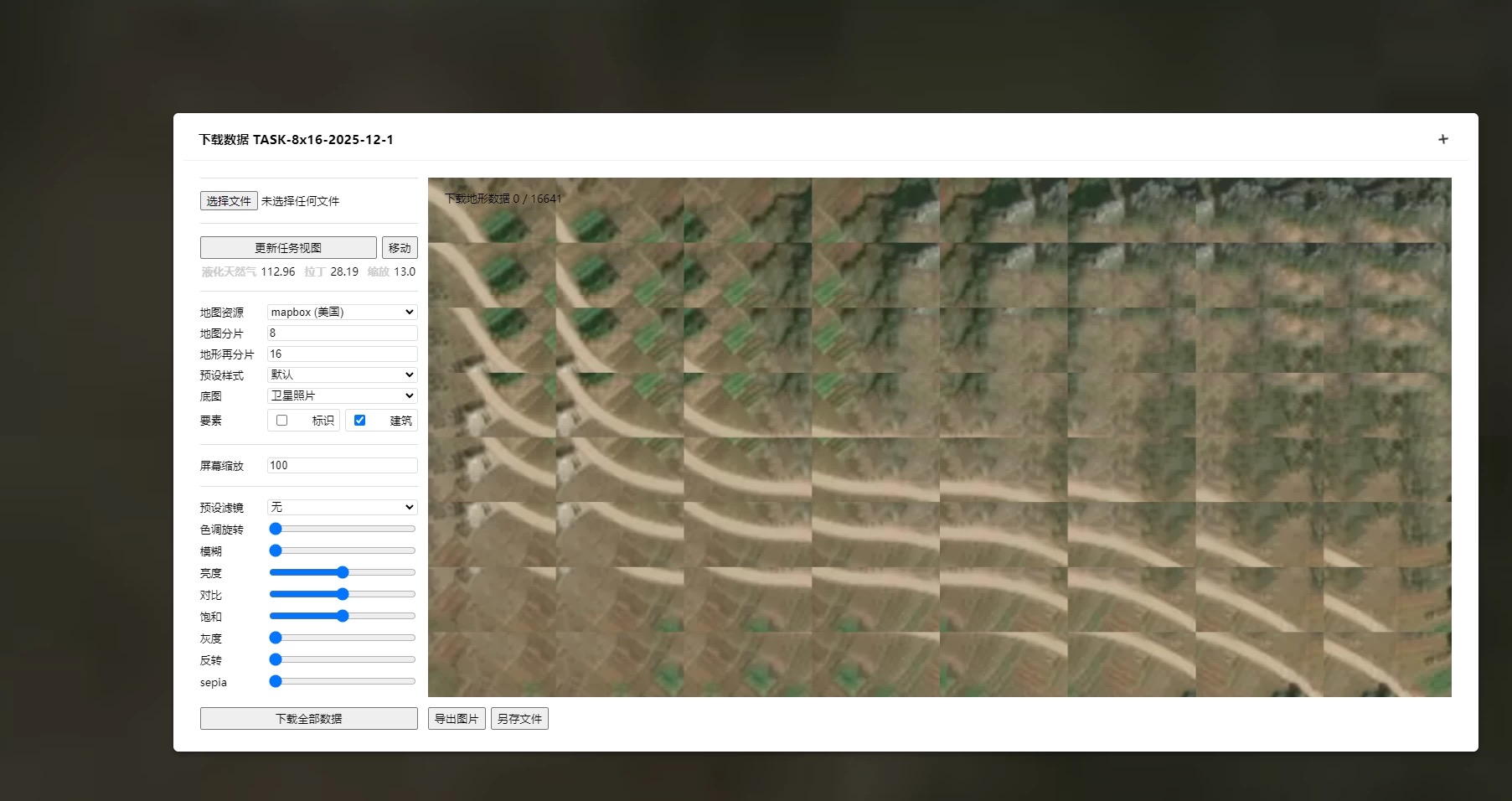
下载的地图如果像这样,是因为分片后的放大级别超过了地图服务的限制,被强制退回到默认级别。
解决方法是将参数中的 "地形分片" 设为 1,即不放大而是按当前显示的页面下载数据。
下载后的地图瓦片没有对齐网格,整体缩小了?
可能是因为 windows 屏幕设置中的 “缩放和布局” 影响了下载地图的瓦片大小,常见于笔记本或高清屏幕。可通过将参数中的 "屏幕缩放" 设为与屏幕设置中的缩放比例一致来解决。
与 SU 原生地图导入功能有何不同 ?
以 SU 2022 作为对比
| SU 地图导入功能 | Pumap | |
|---|---|---|
| 范围 | 最大 2 公里 | 无限制 |
| 分辨率 | 粗糙 | 可提升 10+ 倍 |
| 风格 | 仅卫片风格 | 多种漂亮风格 + 自定义扩展 |
| 地形 | 仅卫片风格 + 固定精度 | 多种漂亮风格 + 随意调整精度 |
| 自定义 | 无 | 自定义风格 + 图层控制 |
| 附加功能 | 无 | 拾取颜色 + 按颜色随机分布群组 |
| 登录 | 登录 trimble 不稳定导致功能无法使用 | 登录 Mapbox 和国内地图服务较很稳定 |
更新记录
- 2025.11
修正国内源下载的地形数据出现偏移的 Bug,为网页标题添加了更新日期标识
其他
- 2025.9
版本重构,新增国内源,新增重复下载瓦片功能,新增单独导出地图再生成地形模型的功能
- 2023.1
优化计算逻辑以减少畸变,导出的模型更接近真实尺寸。如图所示,红色虚线为真实距离,红色实线为上一版的畸变程度,新版导出模型与真实尺寸几乎一致。 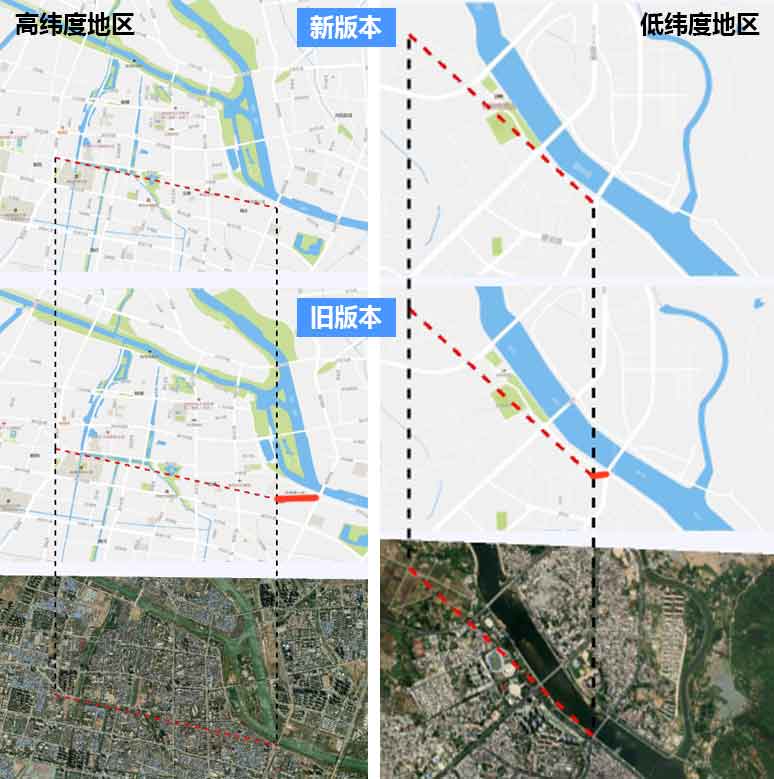
- 2022.7
优化逻辑、UI,新增拾取颜色和按颜色分布模型的功能
- 2022.2
第一个版本发布